
П’ятниця. Один працівник відповідає на дзвінок, інший зустрічає гостей, а через сайт надходить нова резервація. Головне питання: чи всі бачать ті самі вільні столики? Система онлайн-резервування дозволяє гостю обрати час візиту через інтернет, а команді вести спільний список бронювань.
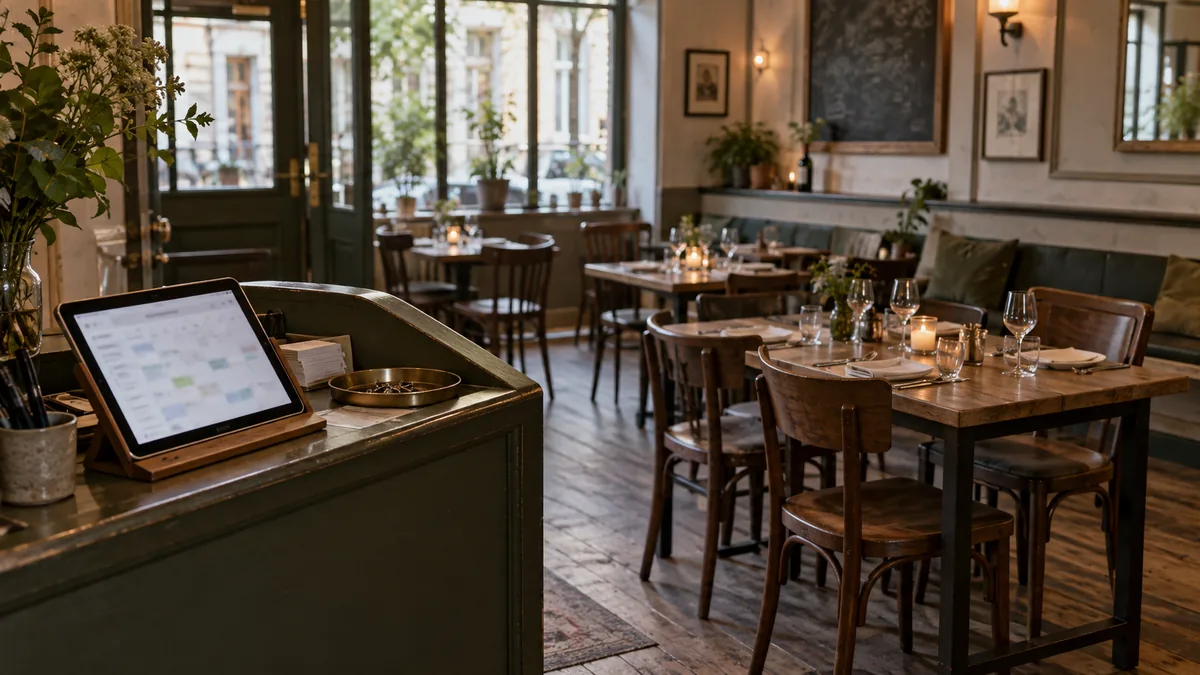
1. Вільні місця відповідають ситуації в залі
Спробуйте забронювати останній вільний столик із двох телефонів. Після першого підтвердження перевірте, чи може друга людина досі його обрати. Також запитайте, чи бронювання приймається одразу, чи очікує рішення працівника. Гість має бачити цю різницю.
2. Телефонні бронювання в тому самому списку
Гість телефонує замість того, щоб користуватися сайтом. Попросіть працівника додати візит і перевірте його на іншому пристрої. Якщо потрібен ще й окремий зошит, визначте, хто та коли переносить дані. Два незалежні списки легко розходяться після першої зміни.
3. Години та розміри компаній під ваш заклад
Перевірте звичайний день, свято й велику компанію. Чи можна закрити конкретний час або запропонувати великій групі зв’язатися з персоналом? Не кожне вільне місце в залі підходить для будь-якої кількості гостей.
4. Тривалість візиту та підготовка столика
Якщо плануєте кілька бронювань за одним столиком, перевірте тривалість візиту й перерву на прибирання. Вимога звільнити столик до певної години має бути видимою до підтвердження. Не відкладайте цю розмову до подачі десерту.
5. Зрозуміле підтвердження для гостя
Зробіть тестове бронювання на власному телефоні. Знайдіть дату, час, кількість людей, адресу та контакти. Перевірте повідомлення й екран після надсилання форми. Саме слово «надіслано» не пояснює, чи столик уже заброньовано.
6. Прості зміни та скасування
Змініть кількість людей, а потім скасуйте тестове бронювання. Перевірте, хто отримав повідомлення та чи столик знову доступний. Якщо зміни потребують дзвінка, номер і години зв’язку мають бути помітними.
7. Нагадування, які допомагають у роботі
Запитайте, чи є нагадування, яким способом вони надходять і чи оплачуються окремо. Прочитайте приклад: чи зрозуміє гість, що робити, якщо він не прийде? Самої назви функції в тарифі недостатньо, щоб оцінити її зручність.
8. Список очікування зі зрозумілими правилами
Коли місць немає, запитайте про можливість записати охочих на випадок звільнення столика. Визначте, хто зв’язується з гостем і скільки чекає відповіді. Запис у список очікування не має виглядати як підтверджене бронювання.
9. Спільний робочий екран для команди
Попросіть працівника без підказок знайти найближчі візити й позначити прихід гостя. Перевірте, хто може редагувати бронювання, змінювати налаштування та переглядати контакти. Спільна робота не обов’язково означає один пароль для всіх.
10. Підсумок зміни, яким можна скористатися
Попросіть показати кількість заброньованих гостей, скасувань і пропущених візитів за обраний день. Перевірте, чи персонал має вручну позначати ці події. Звіт стане корисним, коли зрозуміло, звідки в ньому беруться дані.
Невеликий заклад
Спершу перевірте спільний список, доступність і зміни. Обирайте набір, з яким працівник упорається під час обслуговування.
Зал із напруженим сервісом
Додатково перевірте розподіл приходів, час за столиком і передачу інформації між працівниками.
Що підготувати до демонстрації?
- План столиків і звичні розміри компаній.
- Приклад телефонного бронювання, зміни та скасування.
- Список працівників, які користуватимуться системою.
- Запитання про вартість модуля, повідомлень і запуску.
З iTasty можна обговорити онлайн-резервації та спільний перегляд візитів. Попросіть демонстрацію на прикладі вашої роботи й уточніть наявність потрібних опцій та їхню вартість. Не припускайте, що всі десять пунктів входять до обраного пакета.
Як полегшити роботу персоналу в години пік
Приклади з документації постачальників
ResDiary описує додавання бронювань і налаштування часу візитів та приходів; OpenTable пояснює роботу списку очікування. Це приклади механізмів, а не підтвердження їхньої наявності в iTasty. Джерела перевірено 22 вересня 2026 року.